Hoy en día cualquiera tiene acceso a internet de una manera sencilla. Cada vez desde más pequeños, los niños comienzan a utilizar dispositivos móviles y ordenadores y el acceso a la red es cada vez más fácil.
Es cierto que existen una serie de controles parentales que podemos activar en nuestros ordenadores con:
Toda precaución es poca cuando se trata de nuestros pequeños, y es por eso que quizás nos convenga saber cómo podemos bloquear determinado tipo de contenido web o páginas en el navegador de Chrome, para evitar que visiten páginas que consideramos que nos aptas para su edad o que puede correr peligro su intimidad etc.
En diversas ocasiones debemos tomar ciertas medidas de precaución cuando navegamos en internet ya que sabemos la cantidad de peligros que corremos con muchas páginas que están camufladas como válidas pero realmente contienen virus, malware y otros componentes que pueden generar los siguientes resultados
- Abrir publicidad no deseada
- Robo de identidad, hoy está de moda la extorsión cibernética
- Instalación de aplicaciones no autorizadas o deseadas
1. Bloquear páginas web con Block Site
Google Chrome cuenta con cantidad de extensiones que pueden permitirnos diferentes funciones muy interesantes dentro del navegador. Si queremos bloquear directamente una web por completo para el que acceso a ella sea totalmente denegado, tenemos que descargarnos la extensión de Block Site para el navegador de Chrome.
Esta extensión nos va a brindar la posibilidad de bloquear diversas páginas de manera automática. Pulsamos en el botón Agregar a Chrome para instalar la extensión en Google Chrome. En el mensaje desplegado seleccionamosAgregar extensión. Podemos ver que la extensión ha sido agregada de manera correcta.
Paso 1
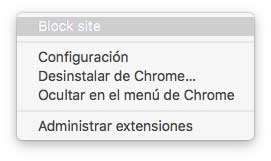
Una vez que tenemos esta extensión descargada, podemos bloquear una web directamente haciendo clic en la extensión, y seleccionando “Configuración”.
Para ello abrimos la página web que deseamos bloquear y pulsamos clic derecho sobre cualquier área de la página y seleccionamos la opción Block site y en las opciones desplegadas elegimos Agregar sitio actual a la lista negra
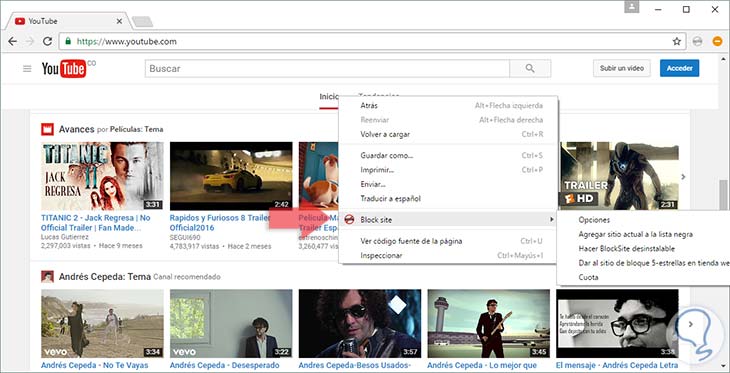
Veremos que se despliega lo siguiente

Paso 2
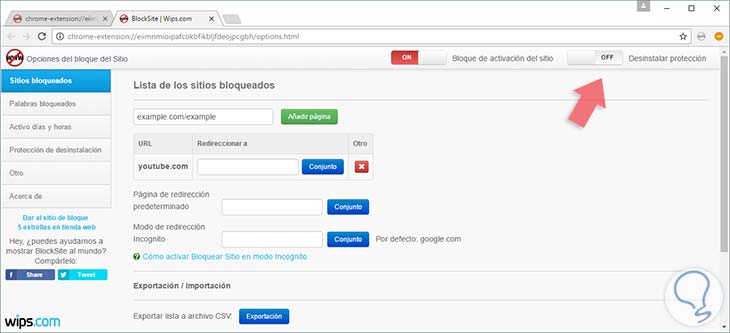
Una vez dentro de la configuración, debemos situarnos en el apartado de “sitios bloqueados” del menú lateral izquierdo y pegar la URL la cual queremos bloquear.

Paso 3
Tenemos la opción de bloquear también palabras en el caso de que lo consideremos necesario. Para ello seleccionamos en el menú lateral “Palabras bloqueadas” e introducimos la palabras que queramos. También podemos marcar la opción de bloquear palabras “Relacionadas con adultos”.

Paso 4
Otra de las opciones de configuración es que seleccionemos los días y horas en que queremos que estas web estén bloqueadas. Para ello seleccionamos en el menú lateral “Activo días y horas”. Una vez aquí podemos ajustar tanto los días como el horario en función de nuestros intereses.

Paso 5
Si deseamos desactivar la extensión podemos hacerlo desde la barra superior en la ficha Bloqueo de activación de sitio pulsando el botón Off. Otra de las opciones interesantes de la extensión es que podemos agregar una contraseña para evitar que otro usuario habilite los sitios web bloqueados, para ello seleccionamos el campo Protección de desinstalación e ingresamos la contraseña en el campo Fijar contraseña
Con este plugin vamos a poder ir configurando el bloqueo de las diferentes web que nos interese de una manera sencilla y rápida. Como vemos esta sencilla pero útil extensión nos brinda la posibilidad de bloquear todas aquellas páginas web que consideramos peligrosas o que por alguna razón no deseamos que sean abiertas cuando se ingrese a ellas, por ejemplo, si tenemos hijos podemos bloquear páginas de adultos o que contengan violencia.
2. Bloquear imágenes y JavaScript en Chrome
Paso 1
Lo primero que tenemos que hacer es acceder a Google Chrome. Una vez abierto el navegador, tenemos que dirigirnos al menú situado en la esquina superior derecha representado por tres rayitas. En este menú desplegable, tenemos que seleccionar “Configuración”.

Paso 2
Dentro de la configuración, vamos a observar que las opciones son bastante amplias. Nos tenemos que dirigir a la parte inferior y seleccionar “Mostrar configuración avanzada”.

Paso 3
Dentro de la configuración avanzada, tenemos que dirigirnos a la sección de “Privacidad”. Dentro de este apartado, vamos a ver una sección que pone “Configuración de contenido” la cual debemos seleccionar.

Paso 4
Ahora es el momento de que busquemos el apartado de “Imágenes” y “JavaScript”. En ambos casos tenemos que seleccionar la opción de “Administrar excepciones”.

Paso 5
Por último tenemos que añadir la URL del sitio web el cual queremos bloquear este tipo de contenido y seleccionar en el apartado donde pone acción “Bloquear”

De este modo vas a poder bloquear el contenido de diferentes web sin necesidad de tener que instalar ninguna extensión ni ningún programa externo.
¿Te ha gustado y ayudado este Tutorial?
Puedes premiar al autor pulsando este botón para darle un punto positivo3 Comentarios

La verdad es que esto me viene muy bien. Tengo en casa un ordenador que me gustaría poder capar... Interesante.

No sabía que se podía bloquear solo imágenes en una web. Es interesante conocer estos detalles.

Acabo de enterarme de que se puede bloquear directamente desde Chrome una web ya que si bloqueas el contenido javascript y las imágenes es como si la bloqueas entera jajajaj


No hay comentarios:
Publicar un comentario